Anmeldung
Im AI VERGABEMANAGER werden mehrere Möglichkeiten der Authentifizierung angeboten. Standardmäßig ist die Anmeldung mit Benutzername und Passwort implementiert. Nachfolgend werden die einzelnen Anmeldemechanismen kurz beschrieben.
Anmeldung mit Benutzername und Passwort bzw. mit Signaturkarte
Um den AI VERGABEMANAGER zu starten, doppelklicken Sie auf das Programmsymbol auf Ihrem Desktop. Das Anmeldefenster wird aufgerufen. Die Anmeldung im AI VERGABEMANAGER kann auch nach einer E-Mail-Nachricht an Sie erfolgen. Öffnen Sie in diesem Fall den Link aus der E-Mail, um das Anmeldefenster aufzurufen.
Info
Die Programmsymbole auf der Anmeldeseite sind abhängig von den jeweiligen Programmlizenzen im Kundenmodell.
Geben Sie hier Ihren Benutzernamen und Ihr Passwort ein und klicken Sie anschließend auf Anmelden. Wenn Sie versuchen sich mit fehlerhaften Benutzerdaten anzumelden, erhalten Sie eine entsprechende Meldung.
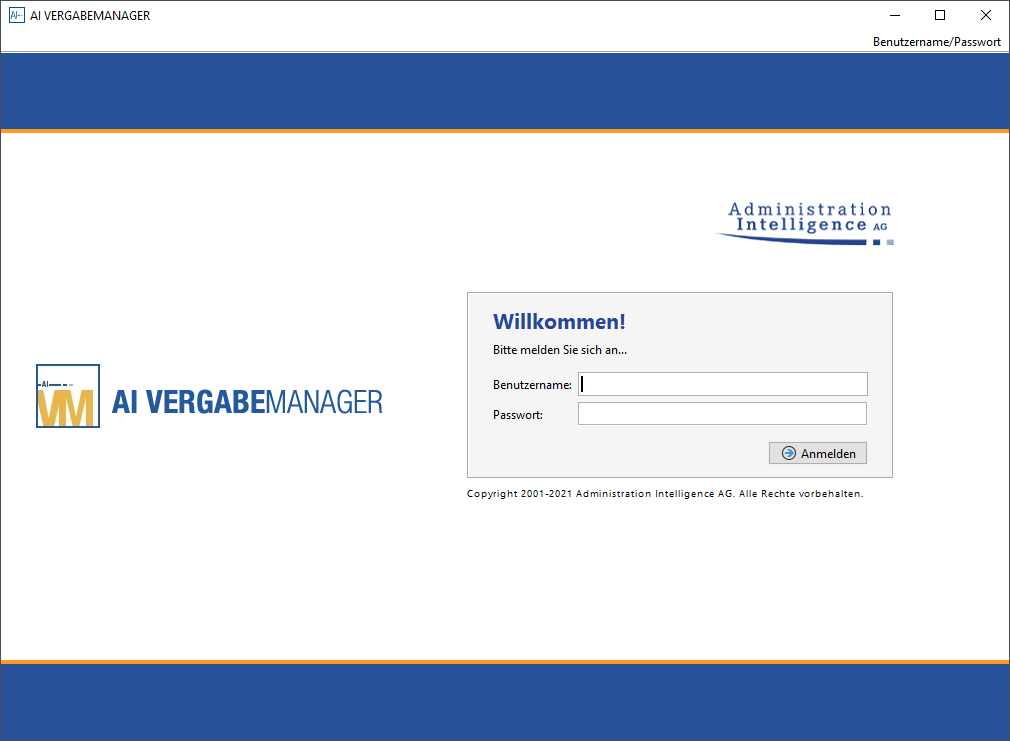
Nach der erfolgreichen Anmeldung erscheint die Übersichtsseite des AI VERGABEMANAGER auf Ihrem Bildschirm.
Zum Beenden des Programms wählen Sie den Menübefehl DATEI - BEENDEN oder schließen Sie das Programmfenster.
Im Zuge einer Anpassung der Bedienung des AI VERGABEMANAGER an die neueren Versionen von Standard-Office-Software, werden die Schaltflächen beim Überfahren mit der Maus durch einen orangefarbenen Hintergrund hervorgehoben. Wenn Sie eine Schaltfläche anklicken, wird diese durch ein dunkleres Orange als "aktiv" gekennzeichnet.
Info
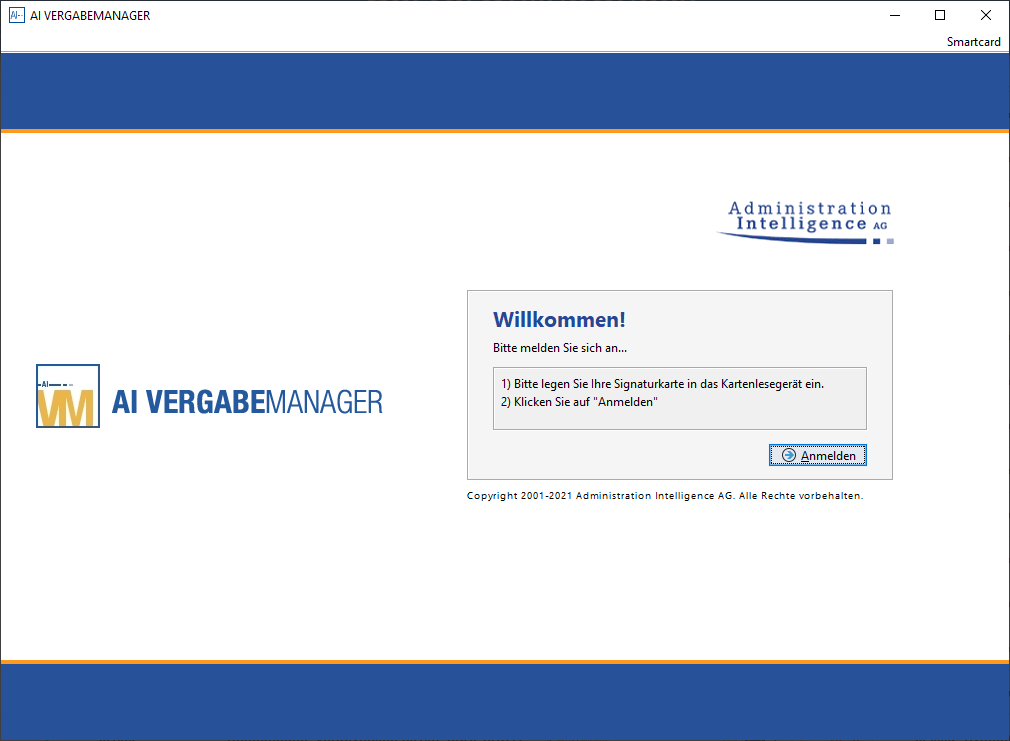
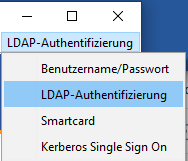
Sie können sich ebenfalls mit einer Signaturkarte anmelden. Wählen Sie dafür rechts oben den Eintrag Smartcard und folgen Sie den Anweisungen auf dem Bildschirm.
Kartenleser, die über die serielle RS-232-Schnittstelle (COM-Port) an dem Host-Rechner angeschlossen sind werden nicht unterstützt. Weitere Informationen zu den aktuellen Kartenlesern finden Sie unter www.governikus.de/ .
Achtung
Sie sollten gleich nach der ersten Anmeldung das Kennwort ändern! Rufen Sie dazu den Menübefehl EXTRAS - PASSWORT ÄNDERN auf. Geben Sie das alte Kennwort im Eingabefeld ALTES PASSWORT ein, klicken Sie dann in das Feld NEUES PASSWORT und geben Sie hier das neue Kennwort ein. Anschließend müssen Sie im Feld PASSWORTBESTÄTIGUNG das neue Kennwort nochmals eingeben und mit OK bestätigen.
Anmeldung über LDAP
Info
Diese Funktion steht Ihnen nur dann zur Verfügung, wenn das Kundenmodell Ihres AI VERGABEMANAGER entsprechend angepasst wurde.
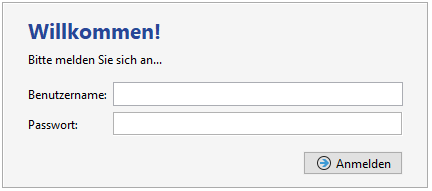
Bei der Eingabe eines Benutzernamens und des Passworts erfolgt ein Anmeldevorgang über LDAP an dem zentralen Verzeichnisdienst. Sind die eingegebenen Daten im zentralen Verzeichnisdienst vorhanden und konnte der Benutzer erfolgreich authentifiziert werden, gilt der Benutzer auch automatisch im AI VERGABEMANAGER als authentifiziert. Weitere Einstellungen können über das Admin-Interface getroffen werden.
Anmeldung über Kerberos oder ein SAP Portal
Info
Diese Funktion steht Ihnen nur dann zur Verfügung, wenn das Kundenmodell Ihres AI VERGABEMANAGER entsprechend angepasst wurde.
In beiden Anmeldemechanismen wird ein so genanntes Single Sign On durchgeführt, so dass sich ein Benutzer nur an einem System authentifizieren muss. Im ersten Fall, der Anmeldung über Kerberos, erfolgt die Authentifizierung durch die Zugehörigkeit zu einer Domäne, die beim Starten des Betriebssystems überprüft wird. Im zweiten Fall, der Anmeldung über ein SAP Portal, erfolgt die Authentifizierung dadurch, dass der Benutzer sich an einem SAP Portal anmeldet und ein gültiges SSO-Ticket vom SAP Portal zur Anmeldung am **AI VERGABE**MANAGER übergeben wird.
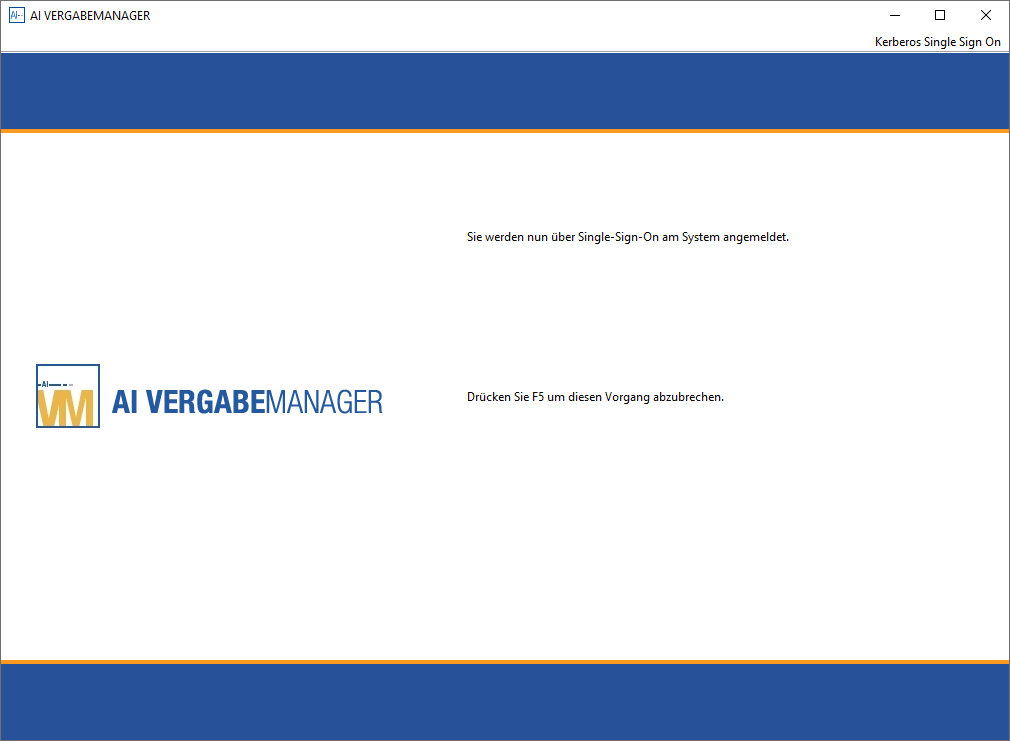
Eine weitere manuelle Anmeldung am AI VERGABEMANAGER entfällt bei den Single-Sign-On-Mechanismen. Die Synchronisierung von Benutzerdaten aus zentralen Verzeichnisdiensten (z. B. Active Directory) ist vom eigentlichen Login-Vorgang getrennt worden, um eine klare Trennung der Vorgänge zu ermöglichen.